Как настроить фотопринтер для точной цветопередачи
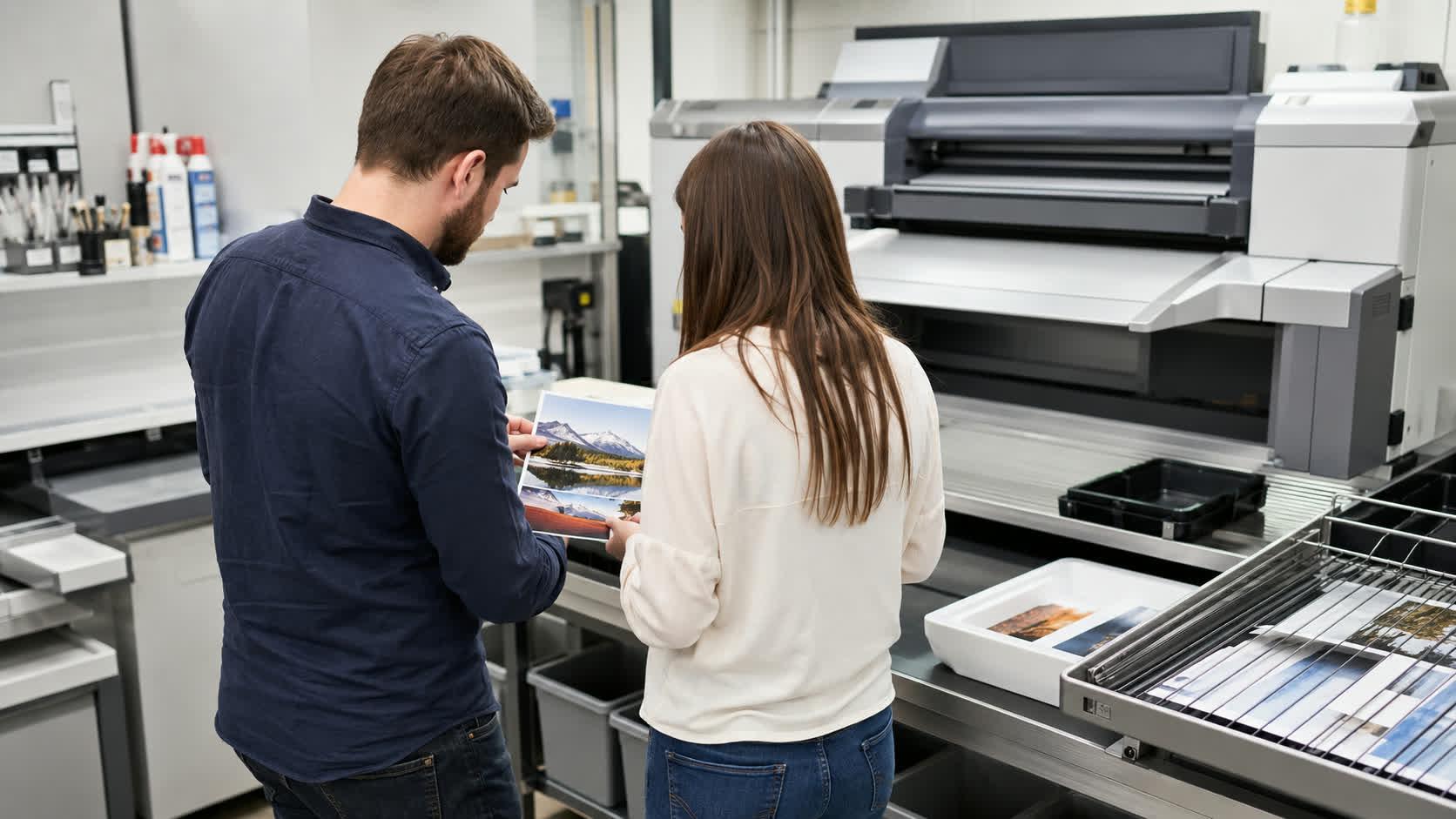
Чтобы фотопринтер печатал предсказуемо, сначала установите актуальный драйвер, выберите тип бумаги и отключите двойное управление цветом. Главный критерий — согласованность настроек в редакторе и драйвере, а не максимальное разрешение. Даже современная модель даст блеклый или слишком тёмный отпечаток, если программа и принтер одновременно корректируют изображение.
Как правильно подключить и подготовить принтер?
Для первой настройки лучше использовать USB или стабильную локальную сеть, а беспроводное подключение включить после проверки печати. Затем нужно установить драйвер производителя, загрузить бумагу рабочей стороной и выполнить встроенную калибровку печатающей головки.
Универсальный системный драйвер часто позволяет вывести документ, но может скрывать выбор носителя, качество печати и управление цветом. Полноценный драйвер открывает эти параметры и снижает риск того, что принтер самостоятельно изменит контраст или насыщенность.
Перед печатью фотографии полезно сделать проверку дюз. На тестовой сетке не должно быть пробелов и смещённых линий. Если они появились, достаточно запустить штатную очистку и повторить тест; многократная очистка подряд обычно лишь расходует чернила.
Какие параметры влияют на качество фотографии?
На результат сильнее всего влияют тип бумаги, цветовой профиль, режим качества и способ масштабирования. Эти параметры должны соответствовать реальному носителю: настройка для глянца не подходит матовому листу, даже если их плотность кажется одинаковой.
| Параметр | Практический выбор | Что изменится |
|---|---|---|
| Тип бумаги | Указать фактически загруженный носитель | Подача чернил и характер сушки |
| Качество | Стандартное для проб, высокое для финальной печати | Детализация, скорость и расход чернил |
| Масштаб | Задать размер в одной программе | Резкость и точность полей |
| Коррекция цвета | Оставить только один управляющий модуль | Баланс оттенков и контраст |
Максимальное качество не всегда требуется. Для небольшого снимка разница может быть почти незаметна, зато печать займёт больше времени. Черновой отпечаток на стандартном режиме быстрее покажет ошибку кадрирования или чрезмерно тёмные тени.
Как настроить цвет без лишних пробных отпечатков?
Нужно выбрать один из двух вариантов: цветом управляет приложение с помощью ICC-профиля либо коррекцию выполняет драйвер принтера. Одновременное применение двух схем часто создаёт цветовой сдвиг, особенно заметный на коже и нейтрально-серых участках.
ICC-профиль описывает, как сочетание принтера, чернил и бумаги воспроизводит цвет. Если производитель бумаги предоставляет подходящий профиль, его выбирают в программе, а коррекцию цвета в драйвере отключают. При отсутствии профиля разумнее оставить управление драйверу и указать точный тип носителя.
Экран тоже влияет на оценку. Слишком высокая яркость монитора создаёт ощущение нормальной экспозиции, хотя отпечаток выходит тёмным. Сравнивать результат лучше при ровном нейтральном освещении: тёплая лампа заметно желтит белые поля, а холодная усиливает синеву.
Какие функции становятся особенно полезными?
Наиболее практичны беспроводная печать, сохранение пользовательских пресетов, предварительный просмотр раскладки и автоматическое обслуживание. Эти функции не заменяют цветовой профиль, но сокращают число повторных настроек и случайных ошибок.
- Сохраните отдельные пресеты для глянцевой, матовой и обычной бумаги.
- Перед отправкой задания проверяйте формат листа, ориентацию и поля.
- Используйте печать без полей только там, где допустима небольшая обрезка краёв.
- Отключите автоматическое улучшение фотографии, если изображение уже обработано.
- Печатайте контрольный фрагмент с кожей, серой шкалой и насыщенными цветами.
Мобильная печать удобна для быстрых снимков, однако приложение может сжимать файл или применять собственную обработку. Для выставочной фотографии и точного совпадения оттенков обычно надёжнее компьютерная программа с доступом к профилям и параметрам масштабирования.
Как проверить результат и найти причину дефекта?
Проверять нужно не всю фотографию сразу, а характер проблемы. Полосы указывают на дюзы или подачу бумаги, цветовой оттенок — на профиль и коррекцию, а потеря деталей в тенях — на подготовку изображения либо яркость экрана.
Первую пробу лучше печатать в уменьшенном размере или выводить значимый фрагмент кадра. После печати листу дают высохнуть и только затем оценивают оттенки: на некоторых носителях свежая поверхность выглядит темнее и сильнее блестит.
Рабочие параметры стоит сохранить в пресет с понятным названием носителя. Тогда следующая печать начинается не с поиска переключателей, а с короткой проверки формата и профиля. В лотке остаётся тот же лист, на экране — тот же кадр, но результат уже не зависит от случайной галочки в драйвере.